
作为一款安全聊天软件,Safew 把加密、权限和数据控制放在同一个体系里。 如果你是第一次接触 Safew,不用被“端到端加密”“私有化部署”这些词吓到。日常使用其实很简单,注册账号、下载客户端、添加联系人,然后就可以发起加密通话。
第一次使用的完整步骤
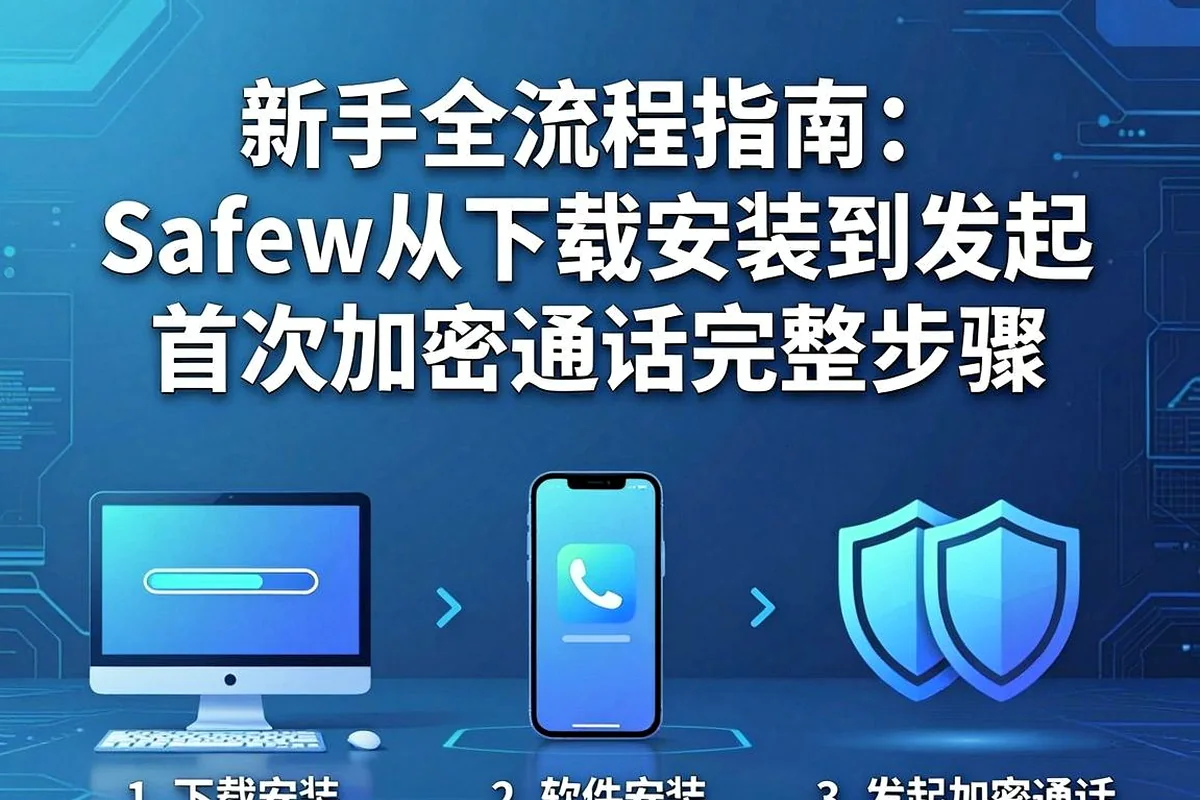
- 访问下载页面,选择 Windows、macOS、Android 或 iOS 版本。
- 安装后打开应用,使用手机号或邮箱注册账号。
- 按照提示完成基础安全设置,建议开启双重验证。
- 添加联系人后,选择语音或视频通话。
- 通话建立时确认连接状态,正常后即可开始沟通。
第一次通话最需要注意的是网络环境。尽量使用稳定 WiFi 或 4G/5G 网络,避免在信号频繁切换的环境下测试。如果通话质量不理想,可以先检查设备麦克风和摄像头权限。
新手常见问题
- 注册收不到验证码:检查短信拦截、手机号归属地和网络连接。
- 找不到联系人:确认对方已经完成注册,并核对账号输入无误。
- 通话没有声音:检查系统音量、应用通知权限和蓝牙连接。
熟悉这些基本操作之后,再逐步了解消息自毁、文件加密传输和群组权限。安全工具的功能再多,也不影响先把它当作一款稳定好用的通讯软件来使用。
下载入口在这里:Safew安全聊天软件下载;更多功能介绍可参考 Safew官网首页。
新手最容易忽略的是第一次登录时的安全设置。注册成功后,建议立即开启双重验证,并检查登录设备列表。如果以后换手机,不要直接卸载旧设备上的客户端,先在新设备完成登录,再移除旧设备授权,避免消息同步出现遗漏。
通话开始前,可以先用文字消息确认双方网络正常。如果对方一直收不到消息,先检查是否被系统拦截,再尝试重新连接。第一次使用不需要追求所有功能都会,先把注册、添加联系人和发起通话这条主线走通。
等到基础流程熟练后,再逐步了解文件加密传输、消息保留时间和群组权限。安全工具的学习路径应该由浅入深,不要一开始就陷入复杂设置,反而影响正常使用。
如果你是帮家人或同事安装,可以先帮对方完成注册和设备验证,再演示一次语音通话。新手最容易卡住的不是功能本身,而是验证码、权限弹窗和系统通知设置,提前处理这些细节会顺畅很多。
第一次加密通话成功后,建议再试一次文件发送。选择一张图片或一份 PDF,观察传输速度和完整性提示。熟悉这两条主线后,Safew 的大部分日常使用场景都已经覆盖。