
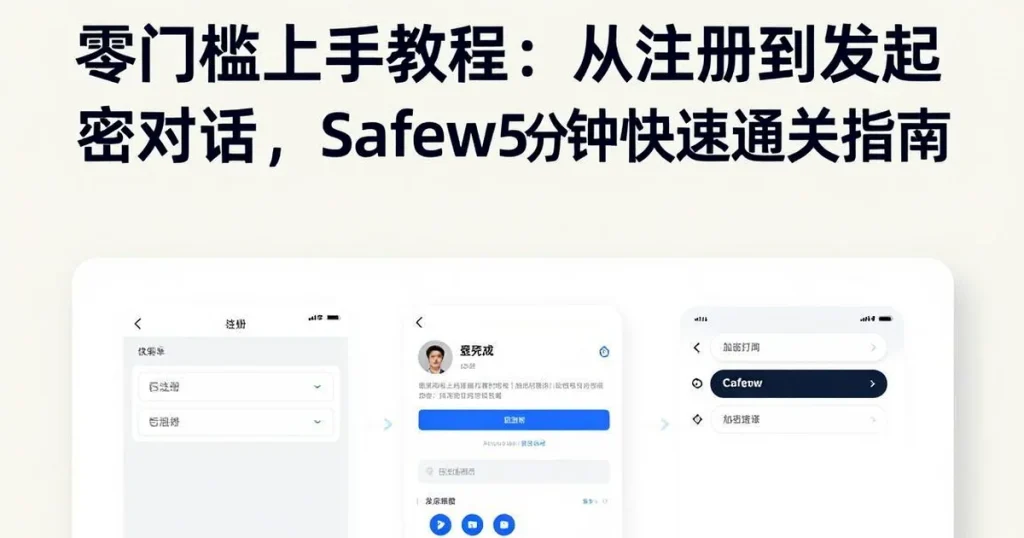
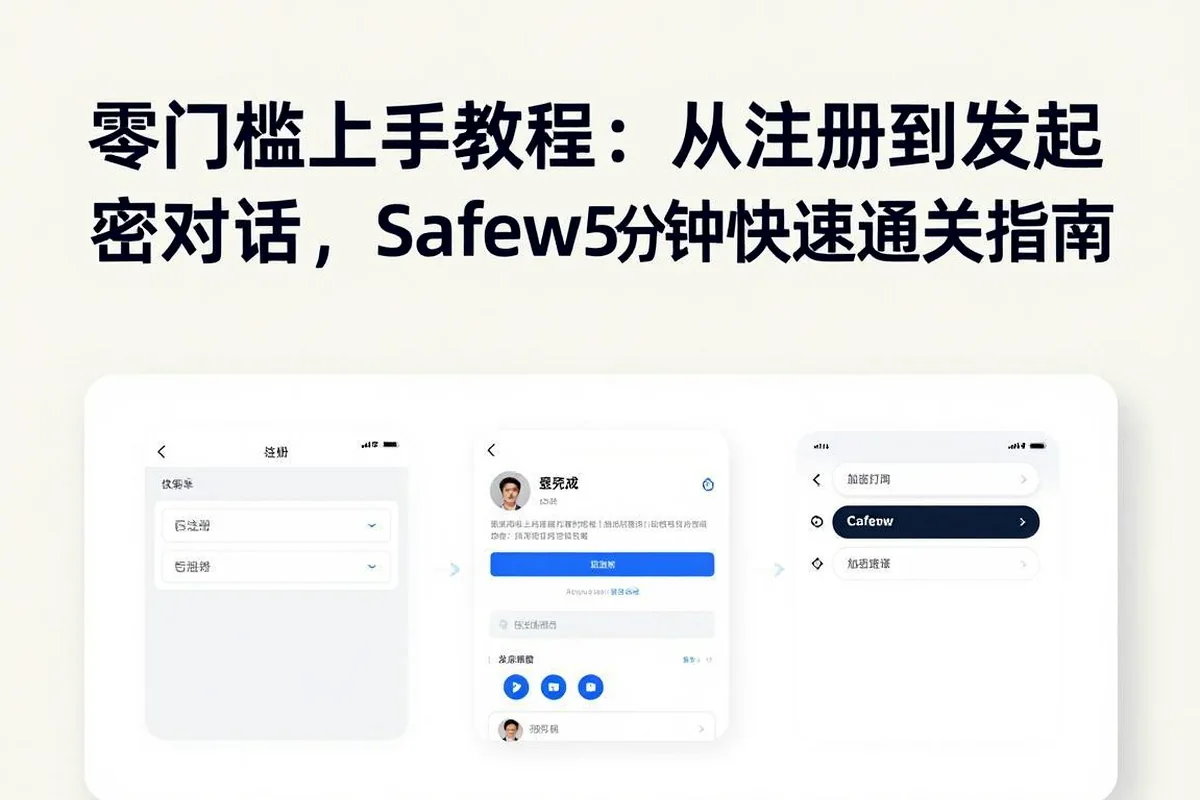
第一次使用 Safew 时,不需要先搞懂所有加密术语。按下面的流程,五分钟左右就能完成注册并发起第一次加密对话。
第一步:下载并安装
访问 Safew 下载页面,选择 Windows、macOS、Android 或 iOS 版本。安装完成后打开应用,进入注册界面。
第二步:注册账号
使用手机号或邮箱完成注册。建议立即开启双重验证,并检查已登录设备列表,确保没有陌生设备。
第三步:添加联系人
添加联系人后,双方都需要确认身份。第一次添加时,可以通过语音或文字验证对方身份,避免误加账号。
第四步:发起加密对话
- 选择联系人,进入聊天界面。
- 输入第一条消息并发送。
- 如果需要更高保护,可以在会话设置中开启消息保留时间。
对话建立后,消息默认采用端到端加密,不需要手动开启。后续可以逐步了解文件加密、群组权限和多设备同步。
新手常见问题
如果收不到验证码,检查短信拦截和手机号归属地;如果联系人搜索不到,确认对方已经完成注册。这些问题通常在几分钟内可以解决。
Safew 的详细教程见 Safew官网,下载入口在 Safew下载。
常见误区
关于“从注册到发起加密对话:Safew5分钟快速上手完整指南”,最常见的误区是认为加密工具会自动解决所有安全问题。实际上,Safew 能保护传输和存储过程,但设备丢失、密码泄露、截图转发仍然需要用户自己管理。
另一个误区是“功能越多越安全”。Safew 的做法是把关键保护放在默认流程中,用户不需要为了安全牺牲效率。真正重要的是让规则简单,成员愿意执行。
定期检查设备列表、更新客户端、清理不再需要的授权,比临时寻找复杂设置更有实际价值。
新手引导
如果你刚刚接触“从注册到发起加密对话:Safew5分钟快速上手完整指南”相关功能,建议先完成三个基础动作:注册并开启双重验证、添加第一位联系人、发送一次加密文件和语音消息。走通这条主线后,再逐步了解权限和保留时间。
新手不需要一次掌握所有设置。Safew 的默认加密已经提供基础保护,后续可以根据使用场景逐步调整。遇到问题时,优先检查版本和网络,而不是反复修改安全配置。
熟悉基础流程后,可以邀请团队成员一起使用,让安全通讯成为团队的共同习惯。
使用建议
关于“从注册到发起加密对话:Safew5分钟快速上手完整指南”,很多用户一开始会担心设置太复杂。实际上,Safew 会把最常用的安全能力放在默认流程里,你只需要按自己的场景调整会话范围、保留时间和设备授权。
如果你还在犹豫是否长期使用,可以先从一个项目或一个关键联系人开始测试。把敏感沟通放进 Safew,日常交流继续使用原有工具,观察几周后再决定是否全量迁移。这样的方式风险更低,也能更清楚地感受加密通讯是否适合自己。
安全不是一次配置完成的工作。设备更新、成员变化和项目阶段变化时,都应该重新检查权限。Safew 提供工具,使用习惯需要长期保持。